Langkah-Langkah Tambah Nomor di Aplikasi Yopay
- Pastikan Aplikasi dalam Versi Terbaru
- Sebelum melakukan proses penggantian nama toko, pastikan aplikasi Yopay yang Anda gunakan sudah diperbarui ke versi terbaru. Hal ini penting untuk memastikan semua fitur dapat berfungsi dengan baik tanpa kendala teknis.
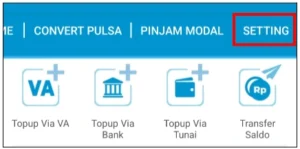
- Masuk ke Menu Pengaturan (Setting)
- Buka aplikasi Yopay pada perangkat Anda, kemudian masuk ke menu “Setting” yang terdapat pada beranda aplikasi.

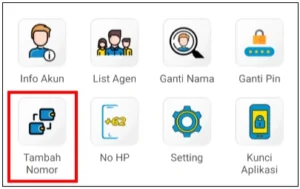
- Pilih Fitur Tambah Nomor
- Setelah berada di menu pengaturan, pilih opsi “Tambah Nomor” untuk memulai proses penambahan.

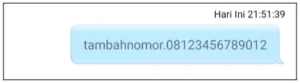
- Masukkan Nomor Baru dengan Format yang Benar
- Ketik perintah ganti nama dengan format:
- Tambahnomor.(nomor_baru)
- Pastikan penulisan sesuai format agar sistem dapat memproses permintaan Anda dengan benar

- Ketik perintah ganti nama dengan format:
- Kirim Permintaan dan Tunggu Konfirmasi
- Setelah memasukkan perintah tersebut, kirimkan, dan tunggu beberapa saat hingga Anda menerima balasan dari sistem. Anda akan mendapatkan konfirmasi dengan pesan:
- “Tambah nomor [nomorbaru] untuk [kodereseller2], berhasil.”
- Hal ini menandakan bahwa proses penggantian nama toko Anda telah berhasil.

- Setelah memasukkan perintah tersebut, kirimkan, dan tunggu beberapa saat hingga Anda menerima balasan dari sistem. Anda akan mendapatkan konfirmasi dengan pesan:
- Pastikan Aplikasi dalam Versi Terbaru

Catatan Penting
- Pastikan akun Anda telah terverifikasi sebelum menggunakan fitur Ganti Nama. Akun yang belum terverifikasi tidak dapat mengakses fitur ini.
Langkah-Langkah Mengganti Nama Toko di Aplikasi Yopay
- Pastikan Aplikasi dalam Versi Terbaru
- Sebelum melakukan proses penggantian nama toko, pastikan aplikasi Yopay yang Anda gunakan sudah diperbarui ke versi terbaru. Hal ini penting untuk memastikan semua fitur dapat berfungsi dengan baik tanpa kendala teknis.
- Masuk ke Menu Pengaturan (Setting)
- Buka aplikasi Yopay pada perangkat Anda, kemudian masuk ke menu “Setting” yang terdapat pada beranda aplikasi.
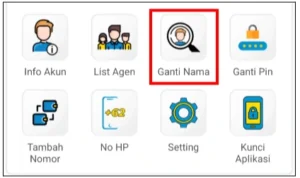
- Pilih Fitur Ganti Nama
- Setelah berada di menu pengaturan, pilih opsi “Ganti Nama” untuk memulai proses pengubahan nama toko Anda.

- Masukkan Nama Baru dengan Format yang Benar
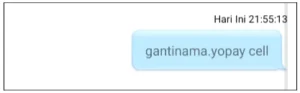
- Ketik perintah ganti nama dengan format:
- gantinama.(nama_baru)
- Pastikan penulisan sesuai format agar sistem dapat memproses permintaan Anda dengan benar

- Ketik perintah ganti nama dengan format:
- Kirim Permintaan dan Tunggu Konfirmasi
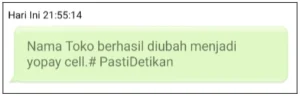
- Setelah memasukkan perintah tersebut, kirimkan, dan tunggu beberapa saat hingga Anda menerima balasan dari sistem. Anda akan mendapatkan konfirmasi dengan pesan:
- “Nama Toko berhasil diubah menjadi (Nama Baru)”
- Hal ini menandakan bahwa proses penggantian nama toko Anda telah berhasil.

- Setelah memasukkan perintah tersebut, kirimkan, dan tunggu beberapa saat hingga Anda menerima balasan dari sistem. Anda akan mendapatkan konfirmasi dengan pesan:
- Pastikan Aplikasi dalam Versi Terbaru
Catatan Penting
- Pastikan akun Anda telah terverifikasi sebelum menggunakan fitur Ganti Nama. Akun yang belum terverifikasi tidak dapat mengakses fitur ini.
- Gunakan nama toko yang sesuai dengan identitas usaha Anda, karena penggantian nama biasanya memiliki batasan tertentu.
Langkah-Langkah Mengganti Pin di Aplikasi Yopay
- Pastikan Aplikasi dalam Versi Terbaru
- Sebelum melakukan proses penggantian nama toko, pastikan aplikasi Yopay yang Anda gunakan sudah diperbarui ke versi terbaru. Hal ini penting untuk memastikan semua fitur dapat berfungsi dengan baik tanpa kendala teknis.
- Masuk ke Menu Pengaturan (Setting)
- Buka aplikasi Yopay pada perangkat Anda, kemudian masuk ke menu “Setting” yang terdapat pada beranda aplikasi.
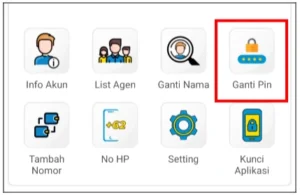
- Pilih Fitur Ganti Pin
- Setelah berada di menu pengaturan, pilih opsi “Ganti Pin” untuk memulai proses pengubahan nama toko Anda.

- Masukkan Nama Baru dengan Format yang Benar
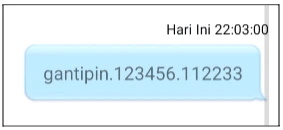
- Ketik perintah ganti nama dengan format:
- gantipin.[pinlama].[pinbaru]
- Pastikan penulisan sesuai format agar sistem dapat memproses permintaan Anda dengan benar

- Ketik perintah ganti nama dengan format:
- Kirim Permintaan dan Tunggu Konfirmasi
- Setelah memasukkan perintah tersebut, kirimkan, dan tunggu beberapa saat hingga Anda menerima balasan dari sistem. Anda akan mendapatkan konfirmasi dengan pesan:
- “PIN Anda ([kodeagen]) berhasil diubah. ”
- Hal ini menandakan bahwa proses penggantian pin toko Anda telah berhasil.

- Setelah memasukkan perintah tersebut, kirimkan, dan tunggu beberapa saat hingga Anda menerima balasan dari sistem. Anda akan mendapatkan konfirmasi dengan pesan:
- Pastikan Aplikasi dalam Versi Terbaru

Catatan Penting
- Pastikan akun Anda telah terverifikasi sebelum menggunakan fitur Ganti Pin. Akun yang belum terverifikasi tidak dapat mengakses fitur ini.